
المزامنة السحابية تُبقي نسخة واحدة من ملفاتك متطابقة على كل أجهزتك، فإذا حذفت ملفاً أو عدّلته خطأً على جهاز واحد ظهر التغيير نفسه على الأجهزة الأخرى في iCloud Drive وفي مجلد Google Drive على الحاسوب [1][3]. وسلة المحذوفات وسجل الإصدارات يمنحانك مهلة للتراجع، لكنها محدودة، وهي في الغالب 30 يوماً للحسابات الشخصية في الخدمات الثلاث الشائعة [1][3][5]. فإذا فقدت ملفاً مهماً الآن، فابحث عنه في سلة المحذوفات وسجل الإصدارات في خدمتك قبل انقضاء المهلة. ولحماية ملفاتك بعد ذلك تحتاج إلى نسخة احتياطية منفصلة لا تتغير كلما تغيّر الأصل، وأن تبقى نسخة واحدة على الأقل غير متصلة، مثل قرص خارجي تنسخ إليه بانتظام ثم تفصله [2][8][9].
ما الفرق بين المزامنة والنسخة الاحتياطية؟
ملفات iCloud Drive محفوظة في السحابة، وما تفعله على جهاز واحد، مثل إضافة ملف إلى مجلد أو إعادة تسميته أو حذفه، يظهر تلقائياً على كل أجهزتك، فترى دائماً أحدث إصدار من ملفاتك أينما فتحتها [1]. هذه هي وظيفة المزامنة: أن تكون النسخ متطابقة في كل مكان.
أما النسخة الاحتياطية فهي نسخة من بياناتك المهمة محفوظة في مكان آمن منفصل، تستعيد منها ما فقدته إذا لم تعد تصل إلى الأصل، سواء فقدته بحذف غير مقصود أو بفيروس أو ببرمجية فدية [2]. فالمزامنة تنقل كل تغيير فور حدوثه، أما النسخة الاحتياطية فتحفظ لك حالة سابقة لا يصل إليها التغيير الجديد.
ولا يعني هذا أن السحابة لا تصلح للنسخ الاحتياطي، فالتخزين السحابي من طرق النسخ المعروفة [2]. السؤال العملي هو: هل لديك نسخة لا تتأثر تلقائياً بما يحدث للأصل؟ فإن كان المجلد المتزامن هو المكان الوحيد لملفاتك، فكل خطأ فيه يصل إلى كل نسخة.
ماذا يحدث عندما تحذف ملفاً من مجلد متزامن؟
إذا كنت تزامن ملفاتك بين Google Drive وحاسوبك، بطريقة المرآة أو البث، فأي ملف تنقله إلى سلة المهملات يُنقل إلى السلة في كل مكان [3]. وفي OneDrive يؤدي حذف الملف من مجلد OneDrive في مستكشف الملفات أو Finder إلى حذفه من OneDrive ومن الحاسوب معاً، فإن أردت إبقاء ملف على حاسوبك وحده فانقله إلى مجلد خارج مجلد OneDrive [4]. وقد يطلب OneDrive منك التأكيد عند حذف ملفات كثيرة دفعة واحدة [4]، وهذا تنبيه مفيد لكنه لا يمنع الحذف إذا وافقت عليه.
والمجلدات المشتركة تزيد الأمر حساسية. فحذف عنصر مشترك في OneDrive يحذفه للجميع [4]، ولا تستطيع استعادة مجلد شاركه معك شخص آخر إذا حذفه، أما إذا شاركت مجلدك مع آخرين فحذفوا محتوياته فستجدها في سلة محذوفاتك أنت [5]. وفي Google Drive يظل من شاركت معهم ملفاً قادرين على الوصول إليه ما دام في السلة ولم يُحذف نهائياً [3]. فإذا كانت ملفات مهمة لك موجودة في مجلد يملكه غيرك، فنسختك منها مرهونة بقراره.
سلة المحذوفات: مهلة محدودة لا أرشيف دائم
كل خدمة من الخدمات الثلاث تحتفظ بالمحذوفات مدة ثم تتخلص منها. ففي Google Drive تُحذف الملفات الموجودة في السلة نهائياً بعد 30 يوماً، وإفراغ السلة يحذفها فوراً إلى الأبد [3]. وفي OneDrive تُحذف عناصر سلة المحذوفات تلقائياً بعد 30 يوماً في الحساب الشخصي، وبعد 93 يوماً في حساب العمل أو المؤسسة التعليمية ما لم يغيّر المسؤول هذا الإعداد [5]. وفي iCloud Drive يمكن استرجاع الملفات المحذوفة خلال 30 يوماً، أما إذا حذفتها نهائياً من مجلد Recently Deleted أو أفرغت سلة المهملات في الماك فلا سبيل إلى استرجاعها [1].
ويلخص الجدول التالي مكان الملف المحذوف ومدة بقائه وسجل الإصدارات في كل خدمة بحسب صفحات الدعم الرسمية. والمدد للحسابات الشخصية ما لم يُذكر غير ذلك، وقد تتغير مع تحديث الخدمات [1][3][5][6][7].
| الخدمة | أين يذهب الملف المحذوف | مدة الاسترجاع | سجل الإصدارات |
|---|---|---|---|
| Google Drive | سلة المهملات، وعند مزامنة المجلد مع الحاسوب يُنقل إلى السلة في كل مكان | 30 يوماً ثم يُحذف نهائياً | قد يُحذف الإصدار القديم بعد 30 يوماً أو عند وجود 100 إصدار أحدث منه، إلا إذا ثبّته بخيار Keep forever |
| OneDrive | سلة محذوفات OneDrive على الويب، وقد يظهر أيضاً في سلة محذوفات الحاسوب إلا إذا كان محفوظاً على الإنترنت فقط | 30 يوماً للحساب الشخصي، و93 يوماً لحساب العمل أو المؤسسة التعليمية ما لم يغيّر المسؤول الإعداد | يُحتفظ بسجل إصدارات الملف 30 يوماً، وقد يعطّله المسؤول في حسابات العمل |
| iCloud Drive | مجلد Recently Deleted في الآيفون والآيباد وموقع iCloud.com، وسلة المهملات في الماك | 30 يوماً، ولا استرجاع بعد الحذف النهائي | لا تذكر له صفحة الدعم مدة |
وفي OneDrive تفصيل مهم: الملفات المحذوفة من السحابة، ومنها الملفات المحفوظة على الإنترنت فقط، لا تظهر في سلة محذوفات ويندوز أو سلة مهملات الماك، بل تُسترجع من سلة محذوفات OneDrive على الويب [5]. فإن لم تجد الملف في سلة الحاسوب فلا تفترض أنه ضاع قبل أن تبحث في الموقع.
التعديل الخاطئ والتلف ينتقلان أيضاً: ما حدود سجل الإصدارات؟
الحذف ليس الخطر الوحيد. فإذا حفظت فوق ملف مهم نسخة خاطئة، أو تلف الملف على جهازك، فالمزامنة تنقل هذا التغيير كما تنقل أي تغيير آخر، لأن الخدمة تعرض أحدث إصدار على كل الأجهزة [1]. وهنا يأتي دور سجل الإصدارات، وله حدود واضحة.
وفي Google Drive يمكنك تثبيت إصدار مهم بخيار Keep forever أو تنزيله إلى حاسوبك قبل أن يُحذف، وسجل إصدارات مستندات Google وجداولها وعروضها التقديمية يعمل بطريقة مختلفة عن ملفات PDF والصور [6]. وفي حسابات العمل أو المؤسسات التعليمية قد يعطّل المسؤول سجل الإصدارات في OneDrive [7].
ومعنى ذلك عملياً أنك إذا اكتشفت تلف ملف أو تعديلاً خاطئاً فيه بعد أشهر، فقد لا تجد في سجل الإصدارات الحالة التي تريدها. وهنا تظهر فائدة النسخة الاحتياطية المنفصلة، فهي تحتفظ لك بحالات أقدم في مكان آخر، وقد تمتد مدة احتفاظها إلى أشهر بحسب إعدادها، كما في Time Machine الذي يحتفظ بنسخ أسبوعية للأشهر السابقة ما دام في القرص متسع [11].
لماذا لا يكفي هذا أمام برمجيات الفدية؟
برمجيات الفدية لا تكتفي أحياناً بتشفير البيانات الأصلية، بل تشفّر أيضاً أقراص USB وأقراص التخزين الشبكية الموصولة التي تحمل النسخ الاحتياطية، وقد تصيب أماكن تخزين سحابية موصولة فيها نسخ احتياطية [8]. وكثير منها يبحث عن النسخ التي يستطيع الوصول إليها ليحذفها أو يشفّرها، لذلك احتفظ بنسخ احتياطية غير متصلة ومشفرة لبياناتك المهمة، واختبرها بانتظام [9].
وفي بعض الخدمات أدوات للتراجع. فميزة Restore your OneDrive تتيح لمشتركي Microsoft 365 إرجاع OneDrive كله إلى نقطة زمنية خلال آخر 30 يوماً، والتراجع عن كل ما حدث للملفات والمجلدات بعدها إذا حُذفت أو استُبدلت أو تلفت أو أصابتها برمجيات خبيثة، لكن الملف الذي حُذف نهائياً من سلة المحذوفات لا يُسترجع [10]. وهذه الأدوات مفيدة، فتحقق من وجودها عند اختيار الخدمة [8]، لكنها تعمل داخل الحساب نفسه وفي مهلة محددة.
ما الذي يجعل النسخة الاحتياطية منفصلة فعلاً؟
اجعل نسخة واحدة على الأقل غير متصلة في كل وقت: لا توصلها بأجهزتك إلا عند الضرورة، ولا تجعل كل نسخك موصولة في الوقت نفسه، حتى لا يصيبها حادث واحد كلها معاً [8]. فالقاعدة الشائعة، أي ثلاث نسخ على الأقل على جهازين مع نسخة خارج الموقع، لا تشترط وحدها أن تكون أي نسخة غير متصلة [8].
وافصل القرص الخارجي أو وحدة USB حين لا تستعملها، لأن الفيروسات وبرمجيات الفدية قد تنتقل تلقائياً إلى الوسائط الموصولة فتصيب النسخة أيضاً [2]. وإن كانت لديك بيانات لا يمكن تعويضها، مثل صور العائلة ومقاطعها، فاحتفظ بنسخة في السحابة وأخرى على وسيط قابل للإزالة [2]. وكرّر النسخ بانتظام، مرة في الأسبوع على الأقل، على وسائط تُحفظ منفصلة عن الحاسوب [13].
وفي أنظمة التشغيل أدوات مدمجة لهذا الغرض. فبرنامج Time Machine في الماك ينسخ ملفاتك تلقائياً إلى قرص خارجي، ويحتفظ بنسخ كل ساعة لآخر 24 ساعة، ونسخ يومية لآخر شهر، ونسخ أسبوعية لكل الأشهر السابقة، ويحذف الأقدم حين يمتلئ القرص [11]. واختر له قرصاً سعته ضعف سعة الماك على الأقل، ويمكنك تشفير النسخة بكلمة مرور، وحين تعيد وصل القرص يستأنف Time Machine جدوله تلقائياً، على أن تُخرج القرص أو توقف تشغيل الماك قبل فصله [11]. وفي ويندوز تحفظ ميزة File History نسخاً من ملفاتك على قرص خارجي أو موقع شبكي، وتشمل المستندات والصور والفيديو وسطح المكتب، ويمكنك منها استعادة الإصدارات السابقة لملف أو مجلد [12].
خطة عملية: المزامنة للعمل اليومي والنسخة المنفصلة للطوارئ
لا تحتاج إلى إيقاف المزامنة، فهي مفيدة للوصول إلى ملفاتك من أكثر من جهاز. المطلوب أن تضيف إليها نسخة لا تتبعها، بهذه الخطوات:
- الخطوة 1، اكتب قائمة بالمجلدات التي يصعب تعويضها، وتحقق هل هي داخل مجلد المزامنة أم خارجه، فكل ما في داخله يتأثر بالحذف والتعديل على أي جهاز [1][3][4].
- الخطوة 2، اعرف مهلة سلة المحذوفات وسجل الإصدارات في خدمتك، وفي حساب العمل اسأل المسؤول عن الإعداد المعمول به [5][6][7].
- الخطوة 3، فعّل النسخ إلى قرص خارجي باستعمال Time Machine في الماك أو File History في ويندوز، وأضف المجلدات المهمة إن لم تكن مشمولة [11][12].
- الخطوة 4، بعد انتهاء النسخ أخرج القرص بأمان وافصله، واحفظه بعيداً عن الحاسوب [2][11][13].
- الخطوة 5، كرّر النسخ مرة في الأسبوع على الأقل، واضبط تذكيراً في التقويم إن لم يكن النسخ تلقائياً [2][13].
- الخطوة 6، افتح النسخة من حين لآخر وتأكد أنها تضم ملفات أضفتها مؤخراً [2].
- الخطوة 7، احمِ حساب السحابة بكلمة مرور قوية والتحقق بخطوتين، لأن من يصل إلى حسابك يصل إلى نسخك فيه [2].
وإن أردت ترتيباً أشمل لعدد النسخ وأماكنها واختبار استعادتها، فراجع في تفيدة مقالة قاعدة 3-2-1 لحماية ملفاتك الشخصية بنسخ احتياطية.
أخطاء شائعة مع المجلد المتزامن
- حذف ملف من المجلد المتزامن على الحاسوب لتوفير المساحة، ظناً أنه سيبقى في السحابة، والأسلم في OneDrive استعمال Files On-Demand أو اختيار المجلدات التي تُزامَن مع الحاسوب [4].
- إفراغ سلة المحذوفات لتوفير مساحة الحساب دون مراجعتها، فملفات السلة في Google Drive تُحسب من المساحة، وإفراغها يحذفها إلى الأبد [3].
- الاعتماد على مجلد مشترك يملكه شخص آخر نسخةً وحيدة لملفاتك، مع أنك لا تستطيع استعادة مجلد شاركه معك غيرك إذا حذفه [5].
- ترك القرص الخارجي موصولاً بالحاسوب طوال الوقت، فيصبح عرضة لما يصيب الحاسوب نفسه [2][8].
- افتراض أن مهلة 30 يوماً كافية دائماً، مع أن كثيراً من الأخطاء لا تُكتشف إلا بعد مدة أطول [3][5][7].
وماذا عن صور الهاتف؟
المبدأ نفسه ينطبق على تطبيقات الصور التي تزامن مكتبتك مع السحابة، فالحذف فيها قد يمتد إلى كل الأجهزة، والتفاصيل في مقالة تفيدة امتلأت مساحة الهاتف: ما الذي تحذفه أولاً دون أن تفقد صورك؟ وإن كنت تتشارك مجلدات مع أسرتك أو زملائك فراجع أيضاً مقالة مشاركة الملفات، متى تمنح المشاهدة ومتى تسمح بالتعديل؟
حدود هذا الدليل
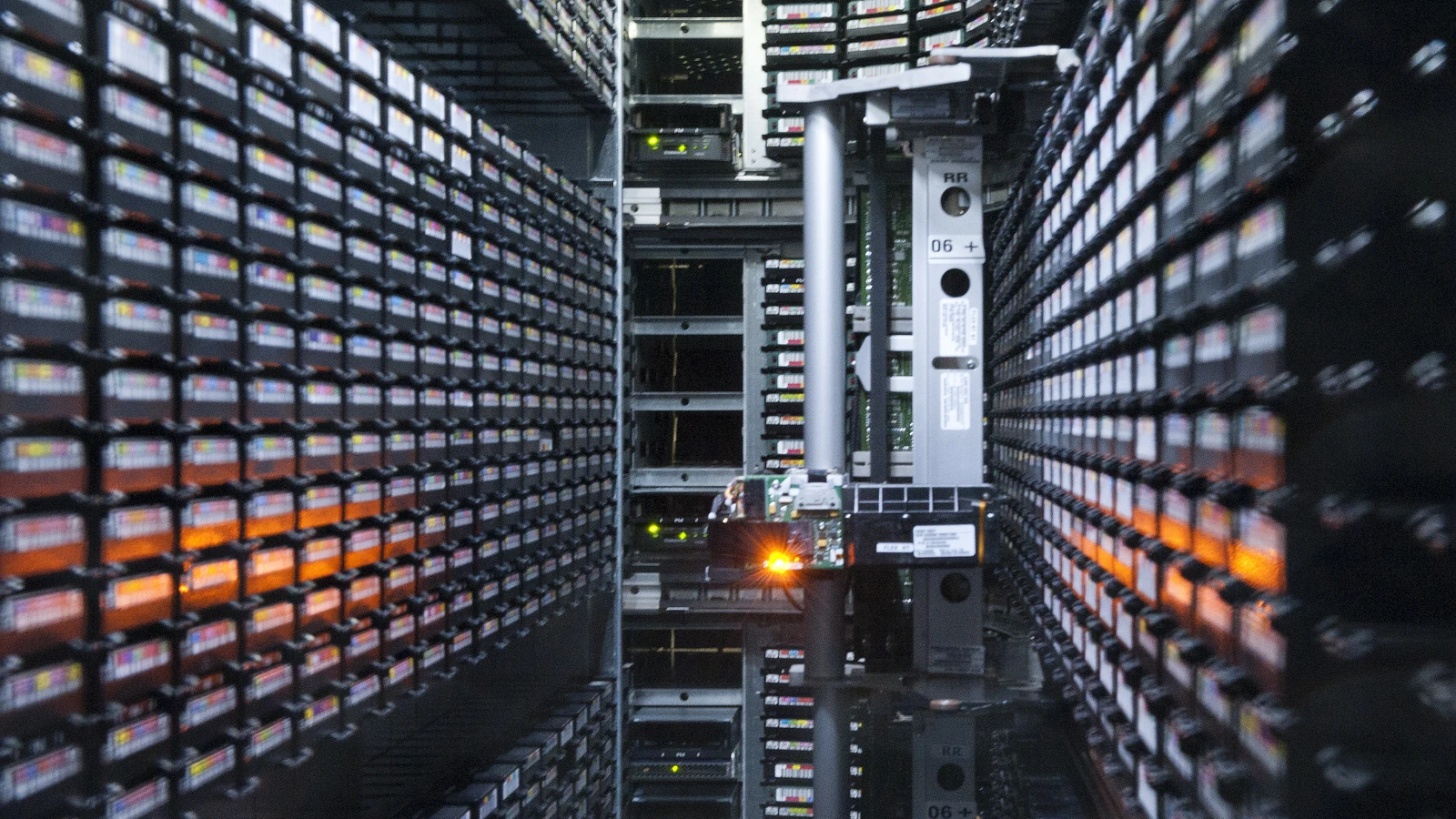
هذا دليل مبني على إرشادات موثقة من صفحات الدعم الرسمية لآبل وجوجل ومايكروسوفت وجهات الأمن السيبراني في بريطانيا والولايات المتحدة ودبي، وليس تجربة عملية أجرتها تفيدة، والصورة توضيحية عامة لحفظ النسخ. والمهل وأسماء القوائم قد تتغير، وحسابات العمل والمؤسسات التعليمية تخضع لإعدادات المسؤول.