
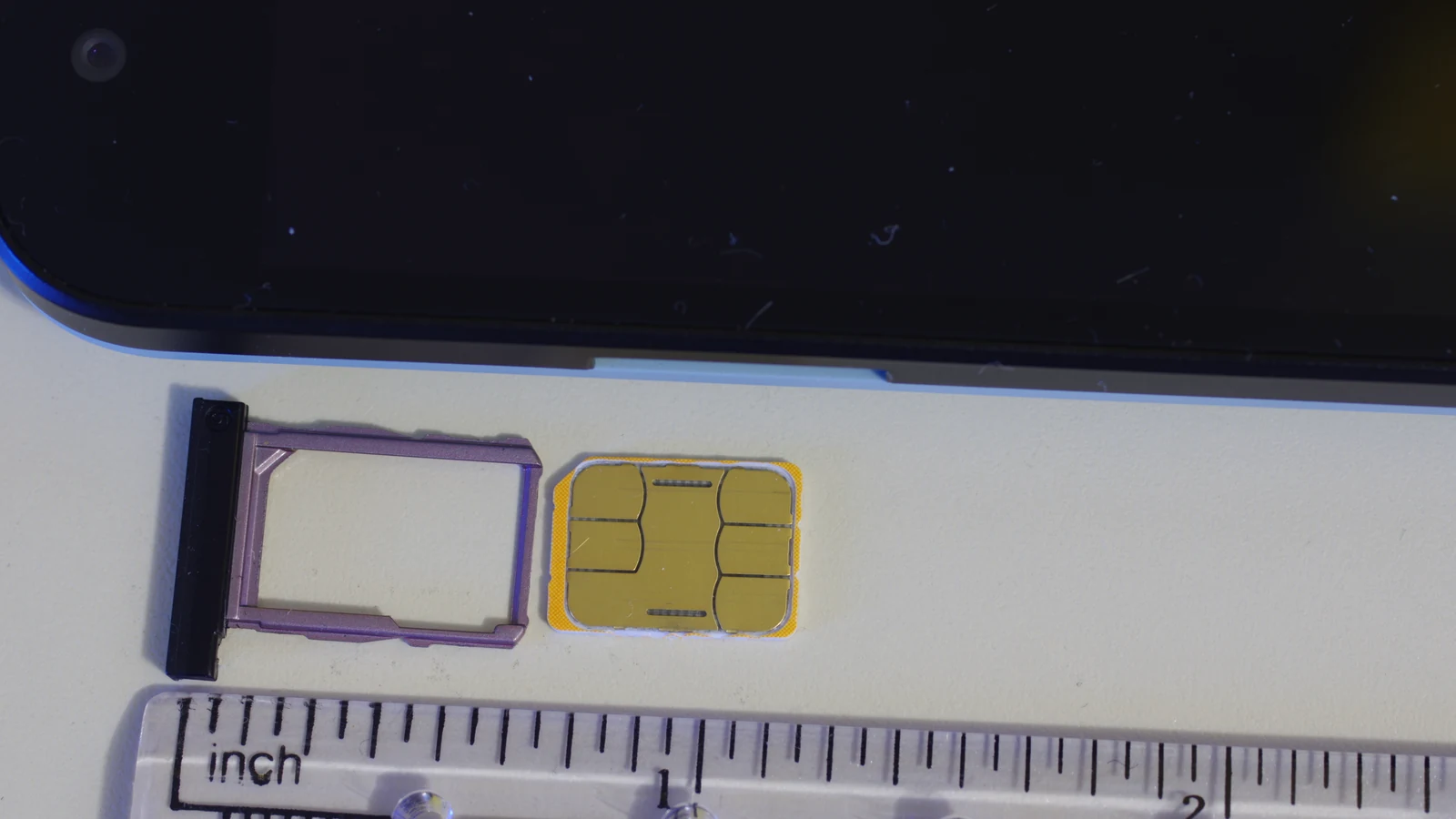
قبل أن يخرج هاتفك من يدك، اتبع هذا الترتيب: انسخ بياناتك احتياطياً، وتأكد أن حساباتك ورموز التحقق تعمل من جهاز آخر، ثم اخرج من حساب آبل أو جوجل، وبعدها امسح الهاتف بالكامل من الإعدادات، وأخرج شريحة الاتصال وبطاقة الذاكرة [1][2]. والخروج من الحساب قبل المسح مهم في أندرويد خاصة، لأن الهاتف المحمي يطلب بعد إعادة ضبطه حساب جوجل الذي كان عليه أو قفل الشاشة، ولا يستطيع المالك الجديد استعماله دونهما [3].
قبل المسح: جهّز هذه الأمور
- احتفظ بنسخة احتياطية حديثة لكل ما تريد الإبقاء عليه، لأن المسح يزيل من الهاتف الرسائل وجهات الاتصال والصور وسجل التصفح وكلمات مرور شبكات الواي فاي والتطبيقات [2].
- جهّز قائمة بالحسابات التي تدخلها من الهاتف دون كتابة كلمة المرور، مثل البنك والبريد ومواقع التواصل، مع بيانات الدخول إلى كل منها [2].
- إن كان الهاتف يستقبل رسائل رموز التحقق لحساباتك، فانقلها إلى جهاز آخر وجرّب أنها تصل إليه قبل المسح [2].
- تأكد أنك تستطيع إدارة الأجهزة الذكية في المنزل، مثل كاميرات المراقبة، من جهاز آخر [2].
- إن كان رقم هاتفك سيتغيّر مع الجهاز الجديد، فأضف أرقاماً موثوقة إضافية إلى حساب آبل حتى لا تفقد الوصول إليه [1].
- في أندرويد، اعرف اسم حساب جوجل الموجود على الهاتف وكلمة مروره ورمز قفل الشاشة. وإن غيّرت كلمة مرور الحساب مؤخراً، فانتظر 24 ساعة قبل إعادة الضبط [4].
ولا تحذف الصور أو جهات الاتصال يدوياً وأنت ما زلت مسجلاً في iCloud، فالحذف اليدوي يزيلها نهائياً من خوادم iCloud ومن كل أجهزتك المتصلة. يكفي أن تخرج من الحساب ثم تمسح الهاتف، والمسح لا يحذف محتواك المحفوظ في iCloud [1].
آيفون: اخرج من حسابك ثم امسح كل المحتوى
- الخطوة 1، إن كانت ساعة Apple Watch مقترنة بالهاتف، فألغِ اقترانها أولاً [1].
- الخطوة 2، افتح الإعدادات، واضغط اسمك، ثم مرّر إلى الأسفل واضغط تسجيل الخروج، واتبع ما يظهر لك. وإن سُئلت عن الحساب، فاختر الخروج من iCloud والمتجر [1].
- الخطوة 3، إن كنت ستنتقل إلى هاتف ليس من آبل، فألغِ اشتراك رقمك في iMessage [1].
- الخطوة 4، ارجع إلى الإعدادات، ثم عام، ثم نقل أو إعادة تعيين الجهاز، واضغط مسح جميع المحتويات والإعدادات، وأدخل رمز الدخول إن طُلب منك [1].
- الخطوة 5، إن كان الهاتف يعمل بشريحة إلكترونية eSIM، فاختر مسح الجهاز مع ملف تعريف الشريحة الإلكترونية حين تُسأل [1].
ويوقف المسح ميزة العثور على الجهاز وقفل التنشيط. وبعده احذف الهاتف القديم من قائمة الأجهزة الموثوقة في حسابك [1].
أندرويد: أزل حساب جوجل ثم أعد ضبط المصنع
- الخطوة 1، تأكد أن بياناتك محفوظة في حساب جوجل، فإعادة الضبط تحذف التطبيقات وبياناتها من الهاتف، ولا يُستعاد إلا ما حُفظ في الحساب [4].
- الخطوة 2، اشحن الهاتف إلى 70 في المئة على الأقل، وصِله بالواي فاي أو ببيانات الجوال، فقد تستغرق إعادة الضبط ما يصل إلى ساعة [4].
- الخطوة 3، أزل حساب جوجل من الهاتف، فهذا ما يوقف حماية الجهاز التي تقفله بعد إعادة الضبط [3].
- الخطوة 4، نفّذ إعادة ضبط المصنع من تطبيق الإعدادات، وهو المسار المتاح في معظم الهواتف، وراجع صفحة الدعم لدى الشركة المصنّعة لأن أسماء القوائم تختلف [4].
- الخطوة 5، أخرج شريحة الاتصال وبطاقة الذاكرة قبل تسليم الهاتف [1].
لا تختر الإبقاء على الملفات
قد يعرض عليك الجهاز أثناء المسح خياراً للإبقاء على ملفاتك الشخصية، فلا تختره ما دمت ستبيع الهاتف أو تهديه أو تستبدله [2]. والمسح الكامل أو إعادة ضبط المصنع أفضل طريقة لإزالة بياناتك بحسب المركز الوطني للأمن السيبراني في بريطانيا، مع أن خبيراً يملك أدوات متخصصة قد يستعيد بعضها، فإن كانت على الهاتف بيانات بالغة الحساسية فارجع إلى إرشادات المركز الخاصة بالمحو الآمن [2].
إن خرج الهاتف من يدك قبل أن تمسحه
- اتصل بالمالك الجديد واطلب منه مسح جميع المحتويات والإعدادات بالخطوات نفسها [1].
- إن ضاع آيفون أو سُرق، فامسحه عن بعد من خدمة العثور على الأجهزة في موقع iCloud.com [1].
- احذفه من قائمة الأجهزة الموثوقة، وغيّر كلمة مرور حساب آبل، وفعّل المصادقة بخطوتين [1].
- أزل بطاقاتك من تطبيق المحفظة إن كنت تستعمل Apple Pay [1].
- في أندرويد يمكن إعادة ضبط الهاتف عن بعد من خدمة Find Hub، وتحتاج حينها إلى اسم مستخدم حساب جوجل المرتبط بالهاتف وكلمة مروره [3].